
1. Ynlieding
De UniFi Gateway Dream Wall (UDW) is in UniFi OS Console fan bedriuwsklasse, ûntworpen foar ynstallaasje oan 'e muorre. It yntegreart in hege prestaasjes befeiligingsgateway, in UniFi Network Controller en in multi-port switch mei PoE-mooglikheden, en biedt in wiidweidige oplossing foar it behearen en befeiligjen fan jo netwurkynfrastruktuer. Dizze hantlieding jout essensjele ynformaasje foar de juste ynstelling, operaasje, ûnderhâld en probleemoplossing fan jo UDW-apparaat.
2. Safety Information
Lês, folgje en bewarje dizze ynstruksjes. Nim alle warskôgings yn acht. Brûk allinich taheaksels/accessoires dy't troch de fabrikant oantsjutte binne.
- Brûk dit produkt net tichtby wetter.
- Demontearje it produkt net. Lit alle ûnderhâldswurk oer oan kwalifisearre servicepersoniel.
- Net blokkearje gjin fentilaasje iepeningen.
- Brûk allinnich de stroomfoarsjenning dy't troch de fabrikant levere wurdt.
- Soargje foar goede grûn foar feiligens.
- Beskermje it netsnoer fan it rinnen of beknypt.
3. Package Ynhâld
Kontrolearje oft alle hjirûnder neamde items yn jo pakket oanwêzich binne:
- UniFi Gateway Dream Wall (UDW)
- Netsnoer (regiospesifyk)
- Wall Mount Bracket
- Montageskroeven en muorreankers
- Quick Start Guide

Ofbylding: It UniFi Gateway Dream Wall-apparaat werjûn neist it netsnoer, muorrebefestigingsbeugel en montagehardware.
4. Produkt Overview
De UDW hat in robuust ûntwerp mei ferskate poarten en yndikatoaren foar wiidweidich netwurkbehear.

Ofbylding: Front view fan 'e UniFi Gateway Dream Wall, werjûnasing syn slanke wite ûntwerp en sintrale displayskerm.

Ofbylding: Side view fan 'e UniFi Gateway Dream Wall, mei klam op syn slanke profile as monteard.

Ofbylding: De UniFi Gateway Dream Wall mei de foarkant iepene, wêrby't de ynterne komponinten en it touchscreen-display sichtber binne.
4.1 Foarpaniel
- 4.7" Touchscreen-werjefte: Biedet real-time status, netwurkstatistiken en makket basis apparaatbehear mooglik.
- LED-yndikator: Jout de status fan it apparaat oan (bygelyks, opstarten, online, flater).
4.2 Ports en Anschlüsse
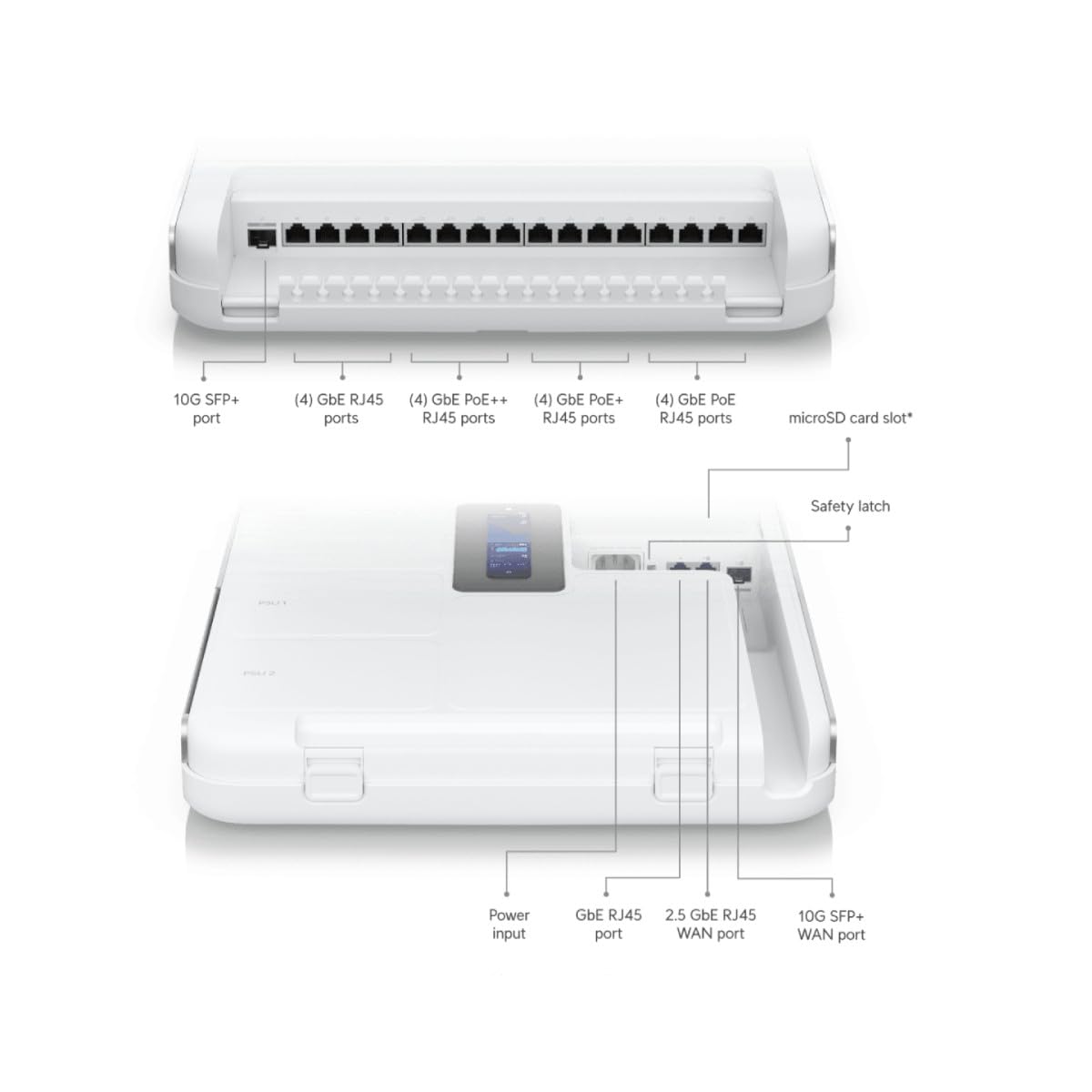
Ofbylding: Detaillearre diagram dat de ferskate poarten en ferbiningen op 'e UniFi Gateway Dream Wall yllustreart, ynklusyf SFP+, RJ45 en stroomynputen.
| Poart/Funksje | Beskriuwing |
|---|---|
| 10G SFP+-poarte | Hege-snelheid glêstried uplink/downlink. |
| (4) GbE RJ45-poarten | Gigabit Ethernet-poarten foar algemiene netwurkferbiningen. |
| (4) GbE PoE++ RJ45-poarten | Gigabit Ethernet-poarten mei Power over Ethernet Plus Plus (802.3bt) foar apparaten mei hege stroomfoarsjenning. |
| (4) GbE PoE+ RJ45-poarten | Gigabit Ethernet-poarten mei Power over Ethernet Plus (802.3at) foar standert PoE-apparaten. |
| (4) GbE PoE RJ45-poarten | Gigabit Ethernet-poarten mei Power over Ethernet (802.3af) foar basis PoE-apparaten. |
| microSD-kaartslot | Foar ekstra opslach (bygelyks, UniFi Protect-opnames). |
| Power Ynfier | Ferbûn mei it ynbegrepen netsnoer. |
| GbE RJ45 WAN-poarte | Gigabit Ethernet-poarte foar Wide Area Network-ferbining. |
| 2.5 GbE RJ45 WAN-poarte | 2.5 Gigabit Ethernet-poarte foar hege-snelheid Wide Area Network-ferbining. |
| 10G SFP+ WAN-poarte | 10 Gigabit SFP+ poarte foar hege-snelheid glêstried WAN-ferbining. |
| Reset knop | Brûkt foar fabryksreset of herstelmodus. |
5. Opsette
5.1 Montearje it apparaat
- Kies in gaadlike muorrelokaasje, soargje foar foldwaande fentilaasje en tagong ta stopkontakten.
- Brûk de muorrebefestigingsbeugel as in sjabloan om boarpunten te markearjen.
- Boarje foarboargaten en set muorreankers yn as it nedich is.
- Befestigje de muorrebefestigingsbeugel oan 'e muorre mei de levere skroeven.
- Rjochtsje de UDW foarsichtich op 'e beugel en skuif it op syn plak oant it feilich klikt.

Ofbylding: De UniFi Gateway Dream Wall werjûn monteard oan in muorre, mei de omslach iepen om de ynterne struktuer en montagepunten te sjen litten.
5.2 Ferbine Power
Ferbine it ynbegrepen netsnoer mei de stroomynfierpoarte op 'e UDW en dan mei in ierdske stopkontakt. It apparaat sil automatysk oangean.
5.3 Netwurkferbiningen
Ferbine de modem of router fan jo ynternetprovider mei ien fan 'e WAN-poarten (GbE RJ45 WAN, 2.5 GbE RJ45 WAN, of 10G SFP+ WAN) op 'e UDW. Ferbine jo lokale netwurkapparaten (bygelyks kompjûters, switches, UniFi Access Points) mei de beskikbere LAN-poarten (GbE RJ45, GbE PoE, GbE PoE+, GbE PoE++).

Ofbylding: In netwurkdiagram dat yllustrearret hoe't de UniFi Dream Wall yntegreart yn in netwurk, ferbynt mei it ynternet, befeiligingskamera's, tagongspunten, tillefoansystemen en doartagong.
5.4 Inisjele konfiguraasje
De UDW kin konfigurearre wurde fia de UniFi mobile app of in web browser.
- Mei help fan de UniFi mobile app: Download de UniFi Network-applikaasje fan jo mobile app store. Soargje derfoar dat Bluetooth ynskeakele is op jo mobile apparaat. De app moat de UDW ûntdekke. Folgje de ynstruksjes op it skerm om de ynstelling te foltôgjen, ynklusyf it apparaat in namme jaan, Wi-Fi ynstelle en in behearderswachtwurd oanmeitsje.
- Using Web Browser: Ferbine in kompjûter direkt mei ien fan 'e LAN-poarten fan 'e UDW. Iepenje in web browser en gean nei it standert IP-adres (meastal 192.168.1.1). Folgje de ynstellingswizard om jo netwurk te konfigurearjen.
6. Bestjoeren
6.1 Tagong ta de UniFi-ynterface
As it ienris konfigurearre is, kinne jo jo UDW en UniFi-netwurk beheare fia de UniFi Network Controller-ynterface. Tagong krije fia de UniFi mobile app of troch nei it IP-adres fan 'e UDW te gean yn in web browser fan in apparaat op jo lokale netwurk.
6.2 Netwurk Management
De UniFi Network Controller biedt in sintraal dashboard foar it behearen fan alle aspekten fan jo netwurk, ynklusyf:
- Netwurkprestaasjes en ferbûne apparaten kontrolearje.
- VLAN's en firewallregels konfigurearje.
- Behear fan brûkerstagong en gastnetwurken.
- Oare UniFi-apparaten oannimme en beheare (bygelyks tagongspunten, switches).
6.3 Wi-Fi konfiguraasje
De UDW befettet yntegreare Wi-Fi 6-mooglikheden. Jo kinne Wi-Fi-netwurken (SSID's), feiligensynstellingen en avansearre draadloze funksjes direkt fanút de UniFi Network Controller konfigurearje.
7. Underhâld
Regelmjittich ûnderhâld soarget foar optimale prestaasjes en in lange libbensdoer fan jo UDW.
- Firmware -updates: Kontrolearje regelmjittich op en ynstallearje de lêste firmware-updates fia de UniFi Network Controller. Dit soarget derfoar dat jo de lêste funksjes, befeiligingspatches en bugfixes hawwe.
- Reiniging: Hâld it apparaat skjin en stoffrij. Brûk in sêfte, droege doek om de bûtenkant ôf te feegjen. Brûk gjin floeibere reinigingsmiddels of spuitbussen.
- Ventilaasje: Soargje derfoar dat de fentilaasje-iepeningen net blokkearre binne om oerferhitting te foarkommen.
- Reservekopykonfiguraasje: Meitsje periodyk in reservekopy fan jo UniFi Network Controller-konfiguraasje op in feilige lokaasje.
8. Probleemoplossing
Dizze seksje behannelet faak foarkommende problemen dy't jo tsjinkomme kinne mei jo UDW.
- Apparaat wurket net oan: Soargje derfoar dat it netsnoer goed ferbûn is mei sawol de UDW as in wurkjend stopkontakt. Kontrolearje oft it stopkontakt stroom hat.
- Berjocht "Kontrolearje ferbining" op it skerm: As de UDW nei it ynisjalisearjen fêst sit op in skerm "Kontrolearje ferbining", soargje derfoar dat jo WAN-ferbining aktyf en goed ferbûn is. As jo de UniFi mobile app brûke foar ynstelling, soargje derfoar dat Bluetooth ynskeakele is en dat de app it apparaat kin ûntdekke. Soms kin in fabryksreset (sjoch hjirûnder) nedich wêze as de earste ynstelling werhelle mislearret.
- Gjin ynternet tagong: Ferifiearje dat jo modem/ISP-tsjinst aktyf is. Kontrolearje de WAN-poarteferbining op 'e UDW. Soargje foar de juste netwurkkonfiguraasje binnen de UniFi Network Controller.
- Kin gjin tagong krije ta UniFi-ynterface: Soargje derfoar dat jo apparaat ferbûn is mei it netwurk fan 'e UDW. Besykje tagong te krijen ta de ynterface mei it IP-adres fan 'e UDW. Start de UDW op 'e nij.
- Trage netwurkprestaasjes: Kontrolearje op hege netwurkgebrûk yn 'e UniFi Network Controller. Soargje derfoar dat de firmware bywurke is. Ferifiearje de yntegriteit fan 'e kabel.
- Reset nei begjin ynstellingen: Om in fabryksreset út te fieren, sykje nei de resetknop (faak in lyts gaatje) op it apparaat. Mei de UDW oan, brûk in paperclip of in ferlykber tin objekt om de resetknop sawat 10-15 sekonden yn te drukken en yn te hâlden oant it apparaat opnij opstart. Dit sil alle ynstellings weromsette nei har fabryksstanderts.
9. Spesifikaasjes
Wichtige technyske spesifikaasjes foar de UniFi Gateway Dream Wall (UDW):

Ofbylding: In ynterne view fan 'e UniFi Gateway Dream Wall mei wichtige funksjes en ôfmjittings markearre, ynklusyf yntegreare SSD, Wi-Fi 6, routingsnelheid en stroomfoarsjennings.
| Eigenskip | Detail |
|---|---|
| Model Number | UDW |
| Ofmjittings (H x B x D) | 26.14 x 17.48 x 4.96 inch (sawat 664 x 444 x 126 mm) |
| Gewicht | 1.32 pûn (sawat 0.6 kg) |
| Yntegreare opslach | 128 GB SSD |
| Wi-Fi Standert | Wi-Fi 6 (bedriuw dûbele radio) |
| Routing Trochfier | 3.5+ Gbps |
| Streamtafier | Yntegreare redundante stroomfoarsjenningssysteem |
| Skerm | 4.7" touchscreen foar behear |
| Earste beskikber | 6 augustus 2023 |
10. Warranty Information
Ubiquiti-produkten falle ûnder in beheinde garânsje. Foar detaillearre garânsjebetingsten, sjoch de offisjele Ubiquiti-webside. webwebside of de garânsjekaart dy't by jo produkt heart. Bewarje jo bewiis fan oankeap foar garânsjeclaims.
11. Stipe
Foar technyske stipe, produktdokumintaasje en mienskipsforums, besykje asjebleaft de offisjele Ubiquiti-stipe website:
Jo kinne ek ekstra boarnen fine en direkt kontakt opnimme mei stipe fia de UniFi Network Controller-ynterface of de UniFi mobile app.