
MAXHUB MaxHub Ynteraktyf Flat Panel 75" | OPS
MAXHUB Ynteraktyf Flat Panel 75" brûkershânlieding
Model: MaxHub Ynteraktyf Flat Panel 75" | OPS
1. Ynlieding
Dizze hantlieding jout wiidweidige ynstruksjes foar it ynstellen, betsjinjen, ûnderhâlden en probleemoplossing fan jo MAXHUB Interactive Flat Panel 75". Lês dizze hantlieding goed troch foardat jo it produkt brûke om goede funksjonaliteit en feiligens te garandearjen.

figuer 1.1: Front view fan it MAXHUB Interactive Flat Panel 75". Dizze ôfbylding lit it grutte skerm sjen mei in digitale klok en ikoanen foar mappen, ynstellings, notysjes en mear, wat de ynteraktive mooglikheden oanjout.
2. Safety Information
Folgje altyd de folgjende feilichheidsrjochtlinen om skea oan it produkt of ferwûning oan josels en oaren te foarkommen:
- Stel it paniel net bleat oan wetter of tefolle fochtigens.
- Soargje foar goede fentilaasje om it paniel hinne.
- Brûk allinich de stroomadapter dy't mei it apparaat wurdt levere.
- Foarkom it pleatsen fan swiere objekten op it paniel.
- Skeakelje de stroom út foardat jo skjinmeitsje of ûnderhâld útfiere.
3. Produktkomponinten en funksjes
It MAXHUB Interactive Flat Panel 75" is ûntworpen mei ferskate wichtige funksjes foar ferbettere brûkberens en duorsumens.
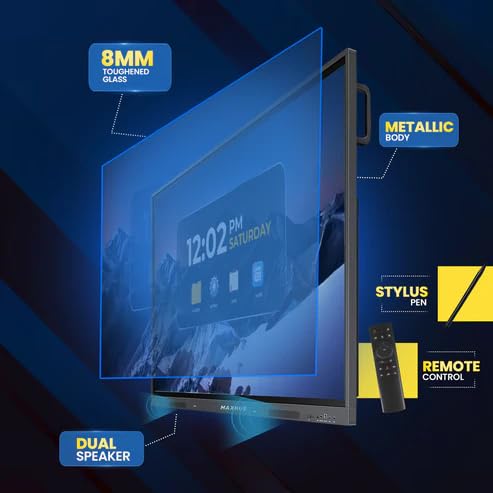
figuer 3.1: Exploded view diagram dat wichtige ûnderdielen markearret. Dizze ôfbylding yllustrearret it 8 mm ferhurde glês, de metalen behuizing, de dûbele sprekkers, de styluspinne en de ôfstânsbetsjinning dy't by it ynteraktive flatskerm komme.
- 8mm ferhurde glês: Biedet duorsumens en beskerming foar it display.
- Metallysk lichem: Soarget foar strukturele yntegriteit en in premium ôfwerking.
- Dûbele sprekkers: Levert dúdlike audio-útfier.
- Stylus Pen: Foar presys ynteraksje en skriuwen op it skerm.
- Remote Control: Foar handige operaasje fan in ôfstân.
figuer 3.2: Side view mei details oer de ferbiningsopsjes. Dizze ôfbylding lit de stroomfoarsjenningsynfier, VGA-ferbining, OPS-slot, ferbiningspoarte en ferbiningen oan 'e foarkant sjen foar maklike tagong.
- OPS-slot: Foar it yntegrearjen fan in opsjonele OPS (Open Pluggable Specification) module.
- VGA-ferbining: Foar tradisjonele fideo-ynfier.
- Streamtafier: Haadstroomynfier.
- Foarste ferbiningen: Maklik tagonklike havens foar perifeare apparaten.
4. Opset en ynstallaasje
Folgje dizze stappen foar de juste ynstallaasje fan jo MAXHUB Interactive Flat Panel:
- Utpakke: Helje it paniel foarsichtich út 'e ferpakking. Bewarje alle ferpakkingsmaterialen foar takomstich ferfier of opslach.
- Montage: Befestigje it paniel feilich mei in kompatible VESA-muorrebefestiging of flierstand (apart ferkocht). Soargje derfoar dat it montage-oerflak it gewicht fan it paniel kin drage.
- Ferbine macht: Ferbine de stroomkabel mei de stroomynfier fan it paniel en dan mei in ierdske stopkontakt.
- Perifeare apparaten ferbine: Ferbine alle nedige randapparaten lykas kompjûters, kamera's of eksterne opslachapparaten mei de juste poarten (HDMI, USB, USB Type-C). De alsidige USB Type-C yntegreart 65-watt stroomoplaad-, fideo-, audio-, touch- en ynternettagongsfunksjes yn ien ynterface.
- Initial Power On: Druk op de oan/út-knop op it paniel of de ôfstânsbetsjinning om it apparaat yn te skeakeljen.
5. Bedriuwsinstruksjes
It MAXHUB Interactive Flat Panel biedt in brûkerfreonlike ynterface en avansearre funksjes foar ferskate tapassingen.
5.1 Basis Operaasje
- Power On/Off: Brûk de oan/út-knop op it paniel of de ôfstânsbetsjinning.
- Boarne seleksje: Navigearje troch ynfierboarnen (HDMI, VGA, OPS) mei de ynfierknop op 'e ôfstânsbetsjinning of it menu op it skerm.
- Oanrekkingsynteraksje: Brûk jo finger of de levere stylus foar direkte ynteraksje mei it skerm. It paniel hat in skriuwlatinsje fan minder as 40ms foar in natuerlike skriuwûnderfining.
5.2 Avansearre funksjes
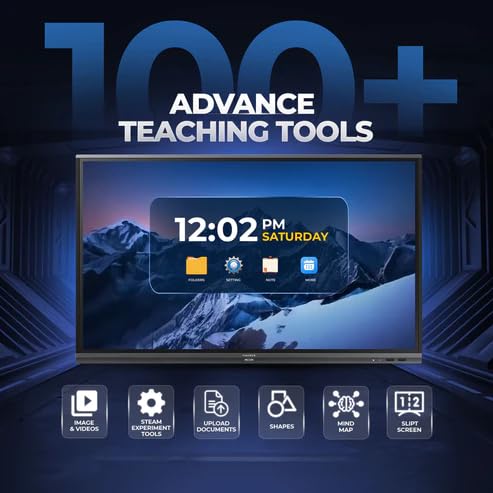
Figuer 5.1: Werjefte mei in ferskaat oan avansearre lesark. Dizze ôfbylding markearret funksjes lykas ôfbylding- en fideo-yntegraasje, STEAM-eksperimintark, dokumintupload, foarmen, mindmapping en split-screen-funksjonaliteit.
- Profesjoneel 4K-skerm: Belibje hege kleurnauwkeurigens (AE≤2) en in NTSC 72% breed kleurspektrum foar libbene fisuele werjeften.
- Foarôf ynstalleare kursusleveringsapps: Brûk ynboude applikaasjes en widgets foar produktyf lesjaan en presintaasjes.
- Eye Care Technology: Hat TUV Low Blue-ljocht en TUV Flicker-frij mei in omjouwingsljochtsensor en anty-glare glês om eachspanning te ferminderjen.
- Responsive hardware: Útrist mei in krêftige ynboude 2.0Ghz quad-core CPU en 4GB RAM, tegearre mei in hege-snelheid 1000Base-T netwurkadapter foar soepele prestaasjes.
- Hygiënysk ûntwerp: Befettet SGS-sertifisearre antibakteriële komponinten foar in skjinne omjouwing.

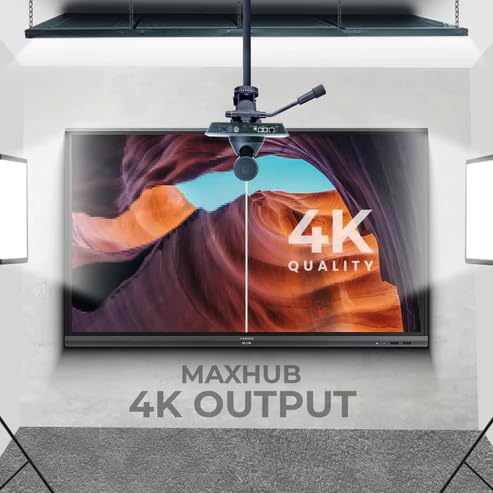
Figuer 5.2: It ynteraktive flatskerm wurdt brûkt yn in hybride lesomjouwing. Dizze ôfbylding lit sjen dat it geskikt is foar sawol persoanlike as online ûnderwiisynstellingen.
6. Underhâld en soarch
Regelmjittich ûnderhâld soarget foar de lange libbensdoer en optimale prestaasjes fan jo ynteraktive flatskerm.
- It skerm skjinmeitsje: Brûk in sêft, pluisfrij doek wat dampmei in net-skurende, skermfeilige reiniger. Spuite de reiniger net direkt op it skerm.
- Reiniging fan it lichem: Feie de bûtenkant ôf mei in droege, sêfte doek. Foarkom skealike gemikaliën.
- Ventilaasje: Soargje derfoar dat fentilaasje-sloten frij binne fan stof en pún om oerferhitting te foarkommen.
- Software Updates: Kontrolearje periodyk op software-updates en ynstallearje se om optimale prestaasjes en feiligens te garandearjen.
7. Probleemoplossing
Dit diel behannelet faak foarkommende problemen dy't jo miskien tsjinkomme mei jo MAXHUB Interactive Flat Panel.
| Probleem | Mooglike oarsaak | Oplossing |
|---|---|---|
| Gjin macht | Stroomkabel loskeppele; Probleem mei stopkontakt. | Kontrolearje de ferbining fan 'e stroomkabel; Besykje in oar stopkontakt. |
| Gjin werjefte | Ferkearde ynfierboarne selektearre; Probleem mei kabelferbining. | Ferifiearje de ynfierboarne; Kontrolearje de HDMI/VGA/USB-C-kabelferbiningen. |
| Touchscreen reagearret net | Kalibraasje nedich; Softwarefout. | Kalibrearje it touchscreen opnij fia ynstellings; Start it paniel opnij. |
| Mine ôfbyldingskwaliteit | Resolúsje ferskil; Smoarch skerm. | Pas de werjefteresolúsje oan op it ferbûne apparaat; Meitsje it skerm skjin. |
8. Technyske spesifikaasjes
| Eigenskip | Spesifikaasje |
|---|---|
| Merk | MAXHUB |
| Model Number | MaxHub Ynteraktyf Flatskerm 75" | OPS |
| Display Grutte | 75 ynms |
| Display Technology | LCD |
| Display Resolúsje | 3840 x 2160 (4K UHD) |
| Response Tiid | 40 millisekonden |
| CPU | 2.0Ghz fjouwerkearn |
| RAAM | 4GB |
| Konnektivität | Wi-Fi, USB Type-C, HDMI, USB 3.0 |
| Special Features | Ultrabreed skerm, TUV leech blau ljocht, TUV flikkerfrij, anty-glare glês, SGS-sertifisearre antibakteriële komponinten |
| Package Ofmjittings | 180 x 114 x 20 sm |
9. Warranty Information
De MAXHUB Interactive Flat Panel 75" wurdt levere mei in standert fabryksgarânsje. Sjoch de garânsjekaart dy't by jo produkt heart foar spesifike betingsten en kondysjes, ynklusyf dekkingsdoer en beheiningen.
In útwreide garânsjeopsje kin beskikber wêze. Nim foar details kontakt op mei jo winkelier of besykje de offisjele MAXHUB website.
10. Klant Support
Foar technyske assistinsje, tsjinst of fierdere fragen, nim dan kontakt op mei de klanttsjinst fan MAXHUB fia de folgjende kanalen:
- Website: Besykje de offisjele MAXHUB webside foar FAQ's, stjoerprogramma's en stipeboarnen.
- E-post: Rieplachtsje jo produktdokumintaasje foar it stipe-e-mailadres.
- Tillefoan: Nim kontakt op mei de klanttsjinst-hotline dy't yn 'e ferpakking fan jo produkt stiet.
Hâld asjebleaft jo produktmodelnûmer (MaxHub Interactive Flat Panel 75" | OPS) en serienûmer by de hân as jo kontakt opnimme mei de stipe.
Ask a question about this manual
Ask about setup, troubleshooting, compatibility, parts, safety, or missing instructions. Manuals+ will review the question and use this page’s manual context to help answer it.