
1. Ynlieding
De Innex DS200 is in profesjonele USB-boekscanner ûntworpen foar effisjinte digitalisaasje fan ferskate dokuminten, ynklusyf boeken, tydskriften en losse papieren. Hy hat in 26MP-kamera, A3-scanmooglikheden en avansearre softwarefunksjes om de scankwaliteit en workflow te ferbetterjen. Dizze hantlieding jout detaillearre ynstruksjes foar it ynstellen, betsjinjen en ûnderhâlden fan jo DS200-scanner.

Figuer 1.1: Innex DS200 Scanner yn wurking mei in iepen boek.
2. Package Ynhâld
Kontrolearje oft alle hjirûnder neamde items yn jo pakket opnommen binne. As der items ûntbrekke of beskeadige binne, nim dan kontakt op mei de klanttsjinst.
- Innex DS200 Scanner-ienheid
- Scanning Pad
- USB Kabel
- Stromadapter (Type A)
- Stekkers (Type C, Type G)
- Hânknop
- Fuotpedaal
- Adapter (USB-C nei USB-A)
- Quick Start Guide
- Service Card
- GPSR-ferklearring
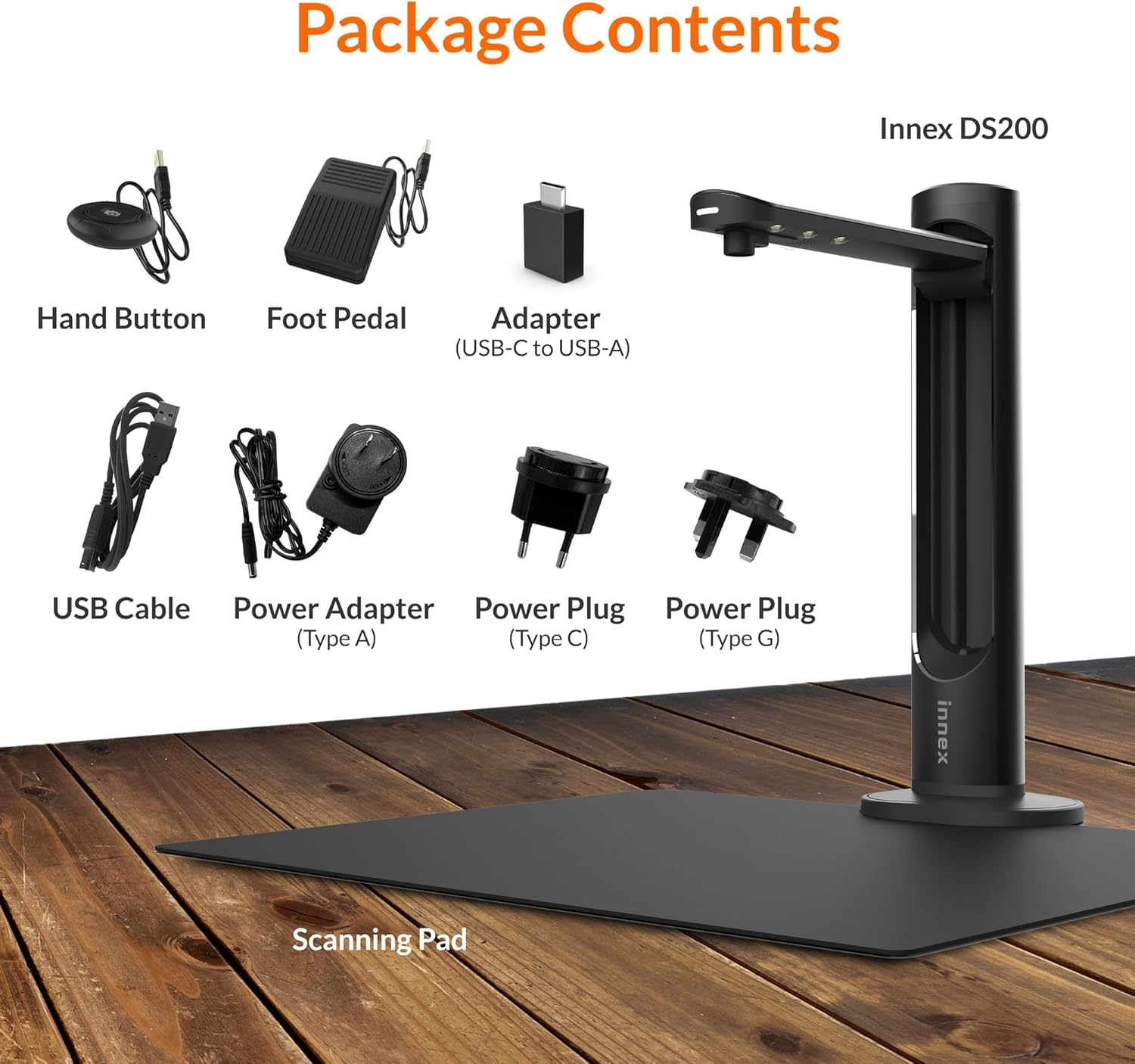
Figuer 2.1: Ynhâld fan it Innex DS200-pakket.
3. Opsette
- Komponinten útpakke: Helje alle items foarsichtich út 'e ferpakking.
- Plak de scanner: Plak de Innex DS200-scannerienheid op in stabyl, flak oerflak.
- Plak it scanpad: Plak it swarte scankussen direkt ûnder de scannerkop. Soargje derfoar dat it sintraal en flak is.
- Ferbine macht: Ferbine de stroomadapter mei de scanner en stek him yn in stopkontakt. Brûk de juste stekker foar jo regio.
- Ferbine mei kompjûter: Ferbine de scanner mei jo kompjûter mei de levere USB-kabel. As jo kompjûter allinich USB-C-poarten hat, brûk dan de levere USB-C nei USB-A-adapter.
- Software ynstallearje: Download en ynstallearje de Innex Scan-software fan 'e offisjele Innex webside. Folgje de ynstruksjes op it skerm foar ynstallaasje. De software is kompatibel mei Windows en macOS.
- Ferbine aksessoires: Stek de hânknop en it foetpedaal yn 'e oanwiisde poarten op 'e scanner-ienheid.
4. Bedriuwsinstruksjes
4.1. Basis scanproseduere
- Start Innex Scan Software: Iepenje de Innex Scan-applikaasje op jo kompjûter.
- Plakdokumint: Plak it dokumint of boek dat jo scanne wolle op it scanpad. Soargje derfoar dat it binnen it scangebiet is. De lasergids kin helpe mei it útrjochtsjen.
- Ynstellings oanpasse: Selektearje yn 'e software de winske scanmodus (bygelyks Dokumint, Boek, Foto) en pas ynstellings oan lykas kleurmodus, resolúsje en útfierformaat.
- Scan begjinne: Aktivearje de scan mei ien fan 'e beskikbere metoaden: de software-opnameknop, de hânknop of it foetpedaal.
- Review en Bewarje: Nei it scannen, opnijview de ôfbylding yn 'e software. Tapasse alle nedige korreksjes en bewarje de file nei jo foarkar lokaasje en formaat.

Figuer 4.1: Mei help fan de lasergids foar dokumintútlining.

Figuer 4.2: Meardere opsjes foar it triggerjen fan in scan.
4.2. Software Features
De Innex Scan-software befettet ferskate funksjes om jo scanûnderfining te optimalisearjen:
- Kromme ôfplatting: Korrizjearret automatysk de kromming fan boekpagina's foar platte, lêsbere scans.
- OCR (Optical Character Recognition): Konvertearret skende ôfbyldings nei bewurkbere en trochsykbere tekst yn mear as 120 talen.
- Automatysk bysnije: Detektearret en snijt automatysk de rânen fan it dokumint by.
- Deteksje fan side-omslaan: Foar it scannen fan boeken kin de software detektearje wannear't in side omslein is en automatysk de folgjende scan begjinne.
- Fingerferwidering: Ferwideret op yntelliginte ôfbyldings fan fingers dy't siden delhâlde tidens it scannen.
- Meardere scanmodus: Meitsje it mooglik om meardere lytse items tagelyk te scannen, lykas visitekaartsjes of foto's, en se te skieden yn yndividuele items files.
- Visualizermodus: Meitsje it mooglik foar de scanner om te funksjonearjen as in dokumintkamera foar presintaasjes of live demonstraasjes.
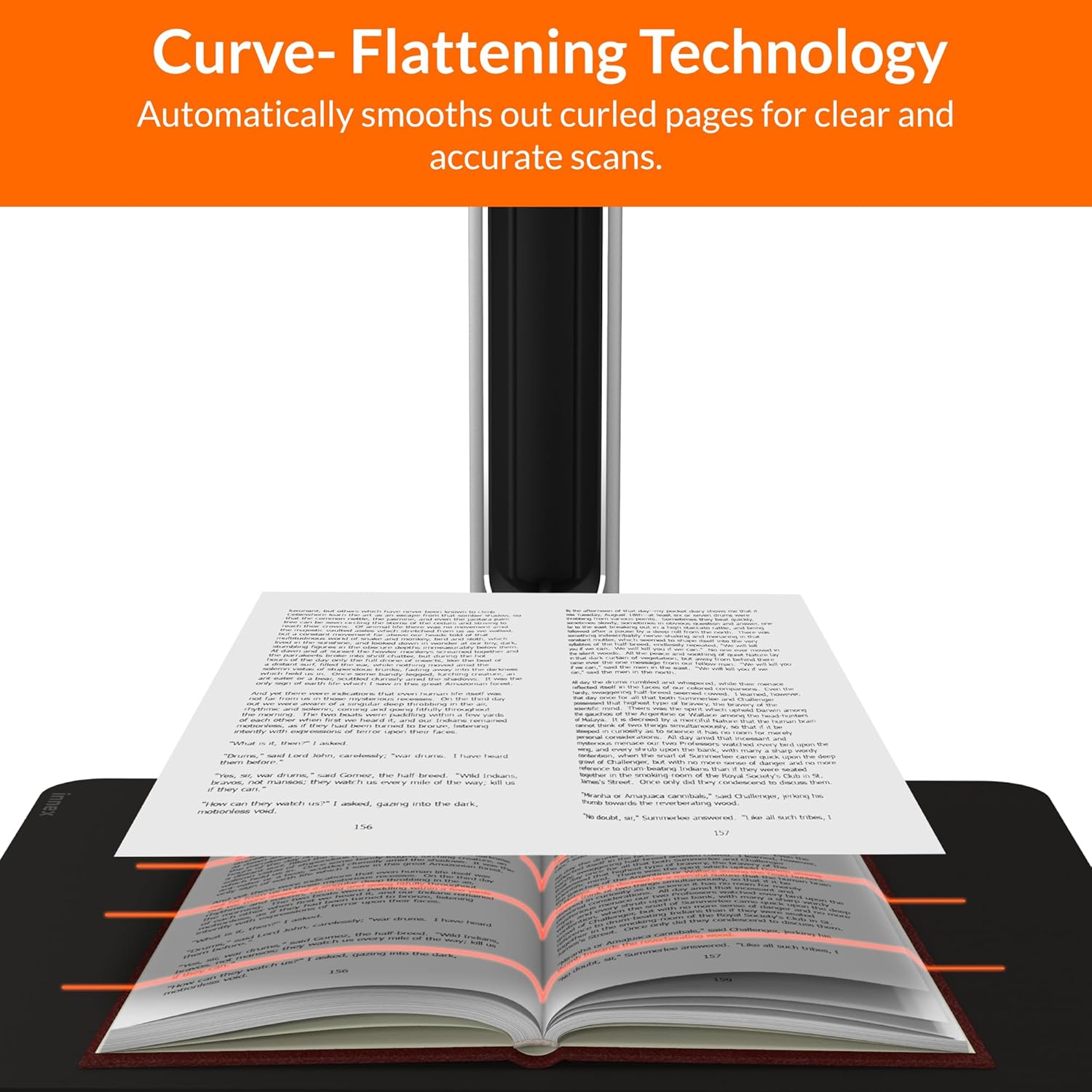
Figuer 4.3: Krommeflattechnology yn gebrûk.

Figuer 4.4: OCR-tekstherkenning en eksportopsjes.

Ofbylding 4.5: Oerview fan Innex Scan-softwarefunksjes.
4.3. Eksportopsjes
De Innex DS200 stipet ferskate eksportformaten foar sawol ôfbylding as tekst files:
- Byld Files: JPEG, PNG, BMP, TIFF
- Dokumint Files: PDF (sykber), DOC, EXCEL, TEKST
- E-book Files: EPUB
- Audio Files (Tekst-nei-spraak): MP3, WAV
- Video Files (Visualisaasjemodus): MP4, AVI, FLV, WMV

Figuer 4.6: Beskikbere eksportformaten yn Innex Scan-software.
5. Underhâld
- Reiniging: Meitsje de scannerlens en LED-ljocht regelmjittich skjinamp mei in sêfte, droege, pluisfrije doek om optimale scankwaliteit te garandearjen. Meitsje it scanpad skjin mei advertinsjeamp doek as it nedich is.
- Software Updates: Kontrolearje periodyk de offisjele Innex webside foar software-updates om te soargjen dat jo de lêste funksjes en prestaasjeferbetteringen hawwe.
- Opslach: As de scanner net yn gebrûk is, bewarje dy dan yn in skjinne, droege omjouwing, fuort fan direkt sinneljocht en ekstreme temperatueren.
6. Probleemoplossing
6.1. Algemiene problemen en oplossingen
| Issue | Mooglike oarsaak | Oplossing |
|---|---|---|
| Scanner net ûntdutsen | Losse USB-ferbining, stjoerprogrammaprobleem, stroomprobleem | Soargje derfoar dat de USB-kabel goed oansletten is. Kontrolearje de stroomferbining. Ynstallearje de scannerdrivers of software opnij. Besykje in oare USB-poarte. |
| Minne scankwaliteit | Smoarge lens, ûnfoldwaande ferljochting, ferkearde ynstellings, dokumint net flak | Meitsje de scannerlens skjin. Soargje foar foldwaande omjouwingsljocht of brûk de ynboude LED-lens.ampPas de resolúsje en kleurynstellingen yn 'e software oan. Soargje derfoar dat dokuminten flak op it scanpad lizze. |
| Software crasht of befriest | Ferâldere software, systeemynkompatibiliteit, ûnfoldwaande systeemboarnen | Update de Innex Scan-software nei de lêste ferzje. Soargje derfoar dat jo kompjûter foldocht oan de minimale systeemeasken. Slút oare easkenfolle applikaasjes. Start de software en kompjûter opnij op. |
| OCR wurket net goed | Minne scankwaliteit, ferkearde taalynstelling, kompleks lettertype | Ferbetterje de scankwaliteit. Kontrolearje oft de juste OCR-taal selektearre is yn 'e software. Foar tige stylisearre of mei de hân skreaune tekst kin de OCR-krektens ferskille. |
7. Spesifikaasjes
Detaillearre technyske spesifikaasjes foar de Innex DS200 scanner:

Figuer 7.1: Technyske spesifikaasjes fan 'e Innex DS200.
- Model: DS200
- Ofbylding sensor: CMOS-sensor
- Max. Resolúsje: 5800 x 4522 piksels (26MP)
- Utfier DPI: Ongeveer 300 dpi (A3)
- Max. Sjitgebiet: A3 (16.77" x 12.59" / 426 x 320 mm)
- Kleur djipte: 24-bit
- Lensfokus: Fêst
- Scansnelheid: 1.5 sekonden per A3-pagina
- Scan Trigger: Hânknop, foetpedaal, softwareknop, automatysk scannen
- Utfierformaten: Ofbylding (JPG, TIFF, BMP, PNG), Dokumint (PDF, Ofbylding, PDF trochsykber), Tekst (DOC, EXCEL, TEKST), E-boek (EPUB), Audio (MP3, WAV), Fideo (AVI, MPEG, FLV, WMV)
- Laserprojeksje: Ynboude
- Ljocht boarne: Ynboude LED mei hege helderheid
- Ynterface: USB 2.0 Type B x 1 (foar PC-ferbining), USB 2.0 Type-A x 1 (foar USB-útwreiding)
- Krêft: 5V/2A
- Minimum systeemeasken: Windows 10, 11, macOS 11 of letter; Intel i5-prosessor of heger; 8GB RAM (oanrikkemandearre 16GB of mear); 20GB beskikbere hurde skiifromte; USB 2.0-poarte
- Produkt ôfmjittings (folde): 110 x 150 x 400 mm (4.33" D x 5.91" B x 15.75" H)
- Produktôfmjittings (yn gebrûk): 307 x 150 x 400 mm (12.05" D x 5.91" B x 15.75" H)
- Netto gewicht: Ca. 2.64 lbs (1.2 kg)
8. Garânsje en stipe
Foar ynformaasje oer garânsje en technyske stipe, sjoch de servicekaart dy't yn jo pakket sit of besykje de offisjele Innex webside. Jo kinne ek kontakt opnimme mei FunTech Innovation, de fabrikant, foar help.
Fabrikant: FunTech Ynnovaasje
Website: Offisjele Innex-winkel op Amazon


