


LOFFLER Multi-Function Printer

Produkt ynformaasje
Spesifikaasjes
- Produktnamme: G-Suite Scan Fix foar Konica Minolta
- Kompatibiliteit: Konica Minolta Multi-Function Printers (MFP)
- Effektyf datum: 30 septimber 2024
Produkt Usage Ynstruksjes
Seksje 1: 2-stap ferifikaasje ynskeakelje op 'e G-Suite Admin Console
- Iepen admin.google.com en oanmelde mei in administrator akkount.
- Selektearje Feiligens> Ferifikaasje> 2-stap ferifikaasje.
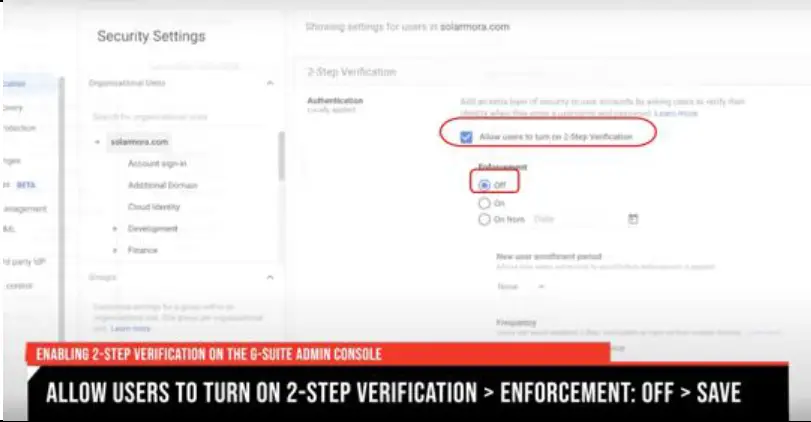
- Selektearje it karfakje mei de namme "Stean brûkers 2-stap ferifikaasje ynskeakelje."
- Selektearje de radio knop om hanthavenjen OFF te skeakeljen, dan Bewarje.
Seksje 2: Update autentikaasjeynstellingen foar in yndividueel e-mailadres
- Tagong mail.google.com en oanmelde by it Gmail-akkount dat is oanwiisd foar skennen by de masine.
- Selektearje Profile > Google Account beheare.
- Selektearje Feiligens.
- Selektearje 2-stap ferifikaasje / te begjinnen ûnder subseksje "Hoe jo oanmelde by Google."
- Fier it Gmail akkount wachtwurd yn as jo frege wurde.
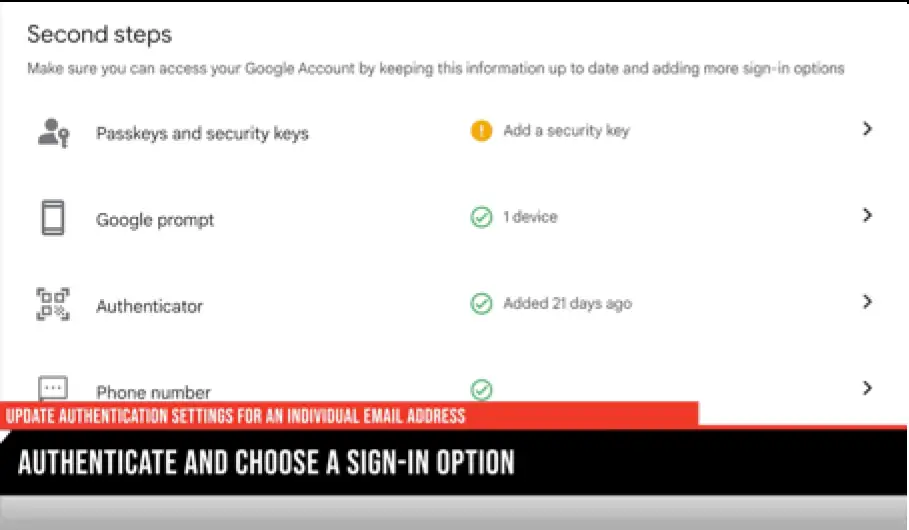
- Kies in oanmeldmetoade foar 2-stap ferifikaasje.
- Selektearje "Besykje it" en folgje de menuopdrachten.
- Nei it foltôgjen fan stap 7 sil in befêstigingsskerm werjaan. Selektearje TURN ON om 2-stap ferifikaasje yn te skeakeljen.
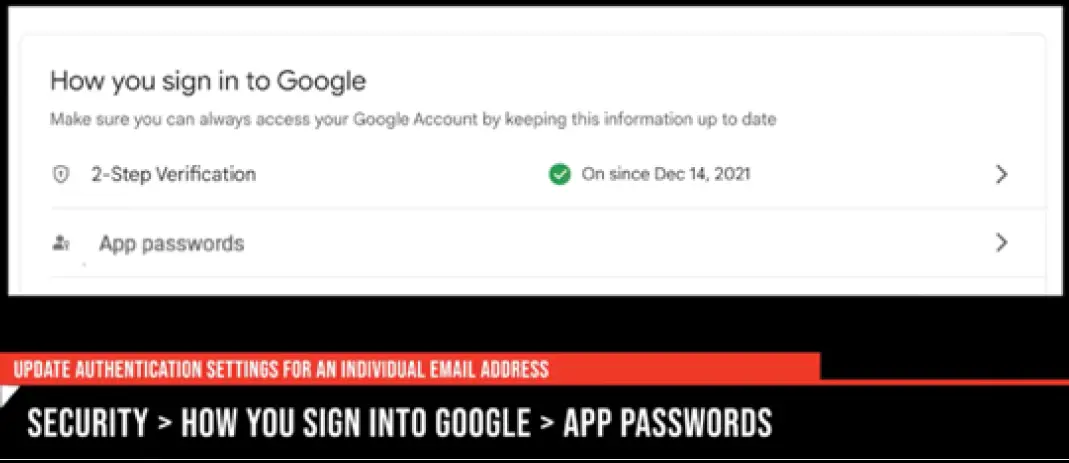
- Werom nei de Feiligens side. Selektearje App Wachtwurden ûnder "Hoe jo oanmelde by Google."
- Reauthentisearje as frege.
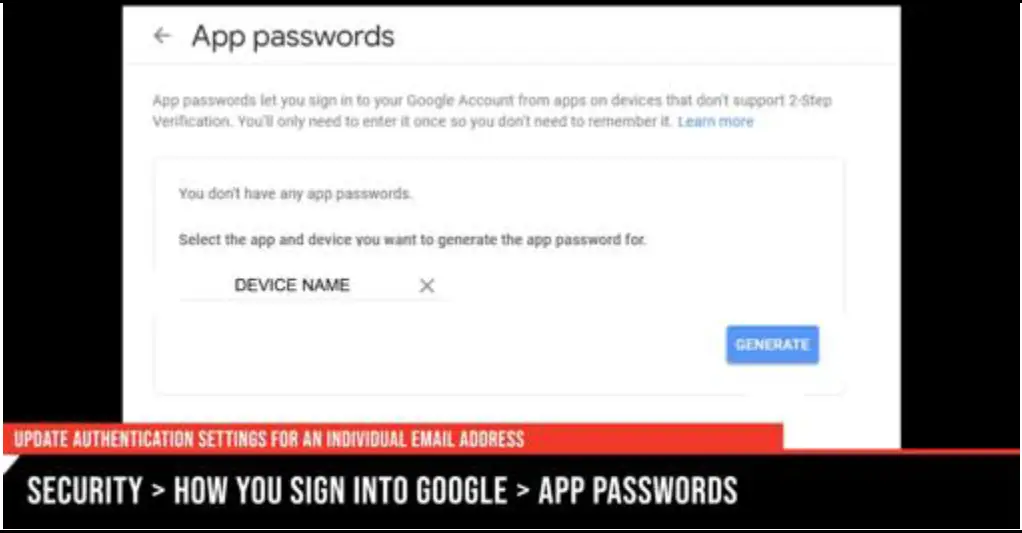
- Selektearje App. Kies dan Mail as apptype en selektearje Oare.
- Neam it scanapparaat (bygelyks: Canon MFP) en selektearje generearje.
- BELANGRYK: Soargje derfoar dat jo it wachtwurd opskriuwe foardat jo trochgean nei de folgjende seksje!
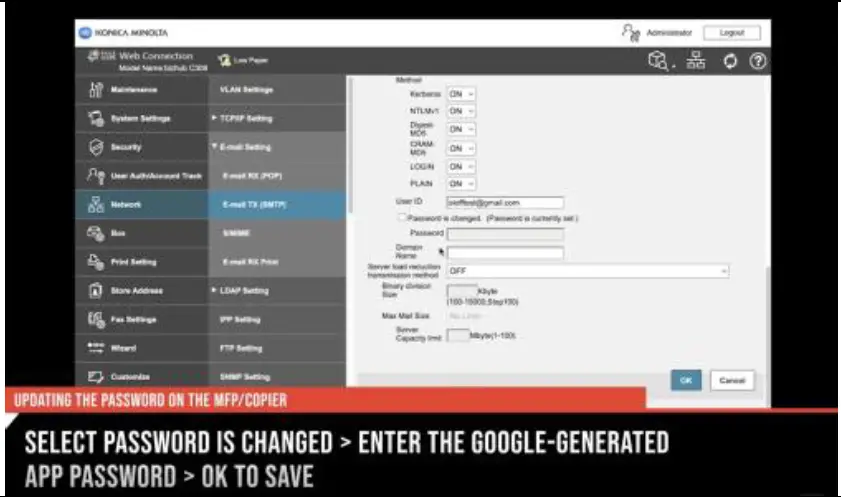
Seksje 3: It wachtwurd bywurkje foar in Konica Minolta Multi-Function Printer (MFP)
- Fier it IP-adres fan 'e masine yn yn in web browser. Oanmelde as behearder.
- Selektearje Netwurk > E-postynstelling > E-post TX (SMTP).
- Selektearje "Wachtwurd is feroare."
- Fier it Google-genereare app-wachtwurd yn.
- Selektearje OK om te bewarjen.
Faak stelde fragen (FAQ)
- F: Wat moat ik dwaan as ik ekstra help nedich bin?
- A: Nim kontakt op mei ús Imaging Helpdesk! Soargje derfoar dat jo de ID # fan it apparaat leverje, sadat de IHD modelspesifike bystân kin leverje.
TECHNOLOGY TO POWER SUKSES
G-Suite Scan Fix foar Konica Minolta
Google skeakelet minder feilige apps op 30 septimber 2024 út.
Gids Seksjes
- 2-stap ferifikaasje ynskeakelje op 'e G-Suite Admin Console
- Update autentikaasjeynstellingen foar in yndividueel e-postadres
- It wachtwurd bywurkje foar in Konica Minolta Multi-Function Printer (MFP)
Seksje 1: 2-stap ferifikaasje ynskeakelje op 'e G-Suite Admin Console
| 1. Iepen admin.google.com en oanmelde mei help fan in administrator account. | 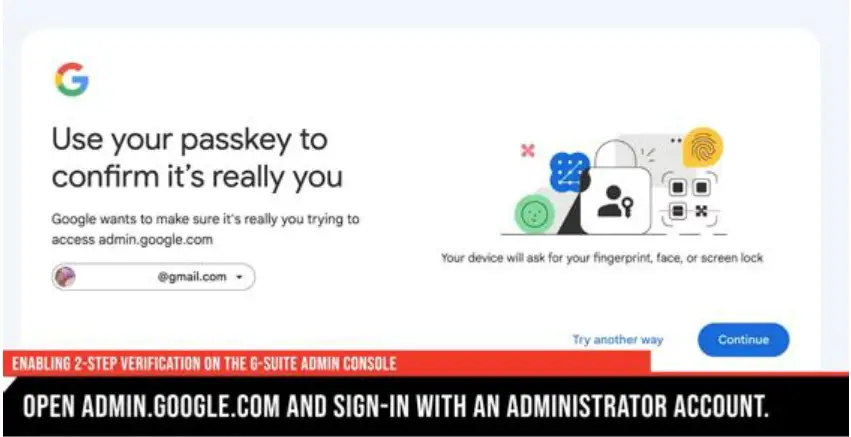 |
| 2. Selektearje Feiligens è Autentikaasje è 2-stap ferifikaasje. | 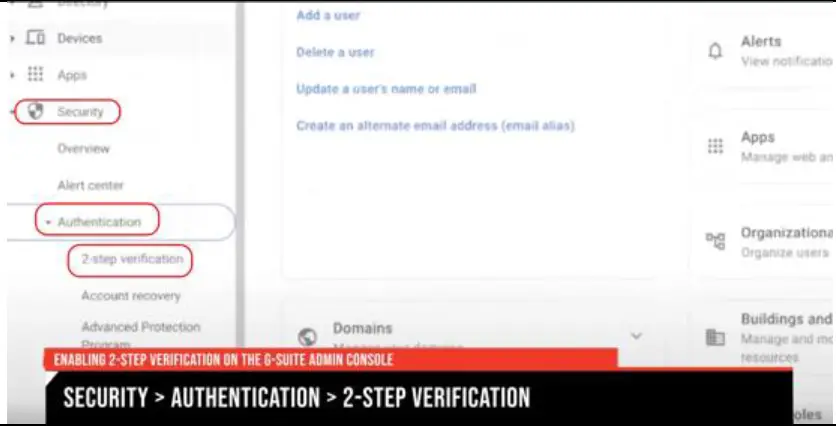 |
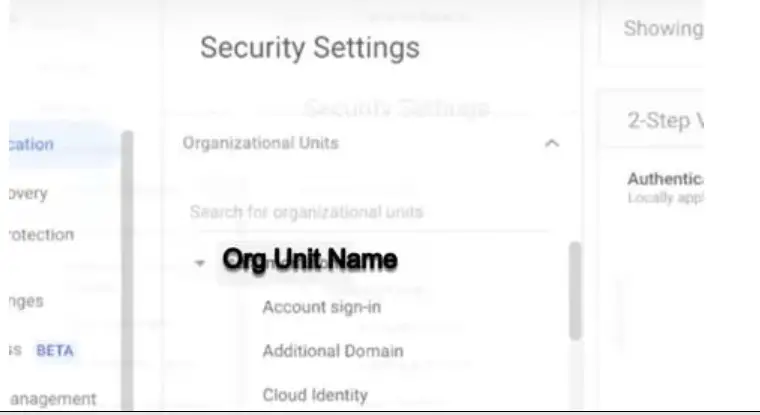
3. Selektearje de Konfiguraasje groep te bewurkjen.
|
 |
| 4. Selektearje de karfakje labeled Lit brûkers 2-stap ferifikaasje ynskeakelje. 5. Selektearje de radio knop om te draaien Hanthavenjen OFF, doe Rêde. |
 |
6. Notify brûkers fan 'e feroaring en leverje se ynstruksjes foar it ynstellen fan 2-stap ferifikaasje op har akkounts.
|
 |
Seksje 2: Update autentikaasjeynstellingen foar in yndividueel e-mailadres
| 1. Tagong mail.google.com en oanmelde nei it Gmail akkount oanwiisd foar skennen by de masine. | 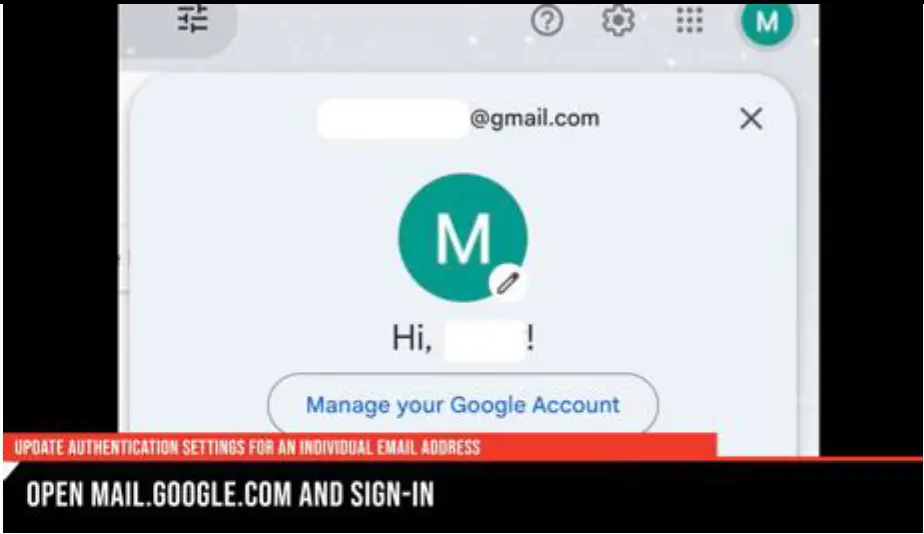 |
| 2. Selektearje Profile è Behear Google Account. | 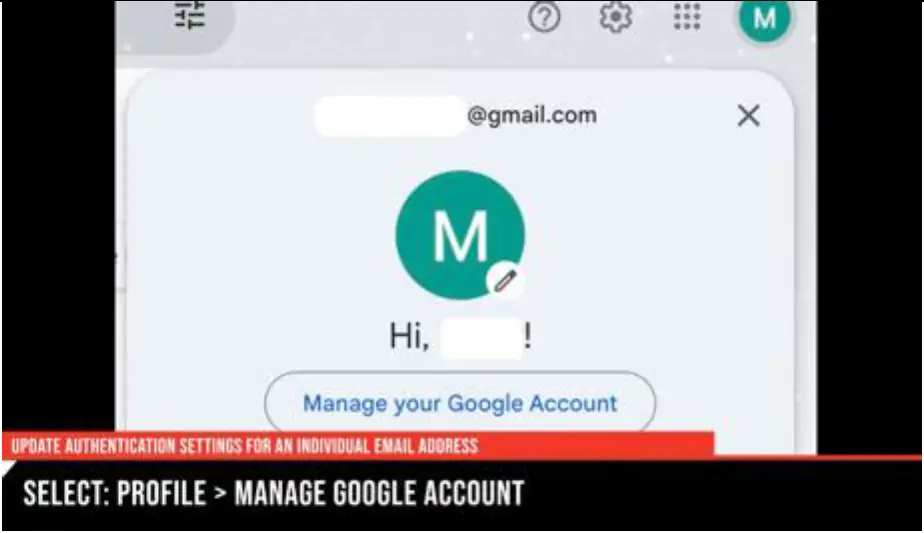 |
| 3. Selektearje Feiligens.
4. Selektearje 2-stap ferifikaasje / te begjinnen ûnder subseksje Hoe jo oanmelde by Google. |
 |
| 6. Kies a oanmelde metoade foar 2-stap ferifikaasje. 7. Selektearje Besykje it è Folgje de Menu-oanfragen. |
 |
| 8. Nei it foltôgjen fan stap 7 sil in befêstigingsskerm "it wurke!" Selektearje SCHAKEL AAN om 2-stap ferifikaasje yn te skeakeljen. | 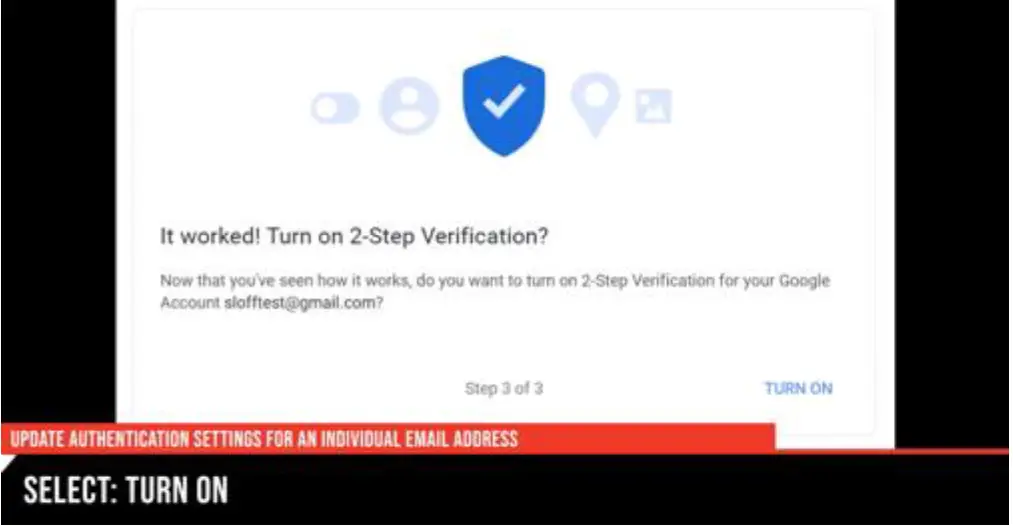 |
| 9. Werom nei de Feiligens side. Selektearje App Wachtwurden ûnder Hoe jo oanmelde by Google. 10. Reauthentisearje as frege. |
 |
| 11. Selektearje App. Kies dan Post as it apptype en selektearje Oar. 12. Namme de scan apparaat (bgl: Canon MFP) en selektearje generearje. 13. BELANGRYK: Soargje derfoar dat jo it wachtwurd opskriuwe foardat jo trochgean nei de folgjende seksje! |
 |
Seksje 3: It wachtwurd bywurkje foar in Konica Minolta Multi-Function Printer (MFP)
| 1. Fier de IP Adres fan 'e masine yn in web browser. Oanmelde as behearder. |  |
| 2. Selektearje Netwurk è E-postynstelling è E-post TX (SMTP). | 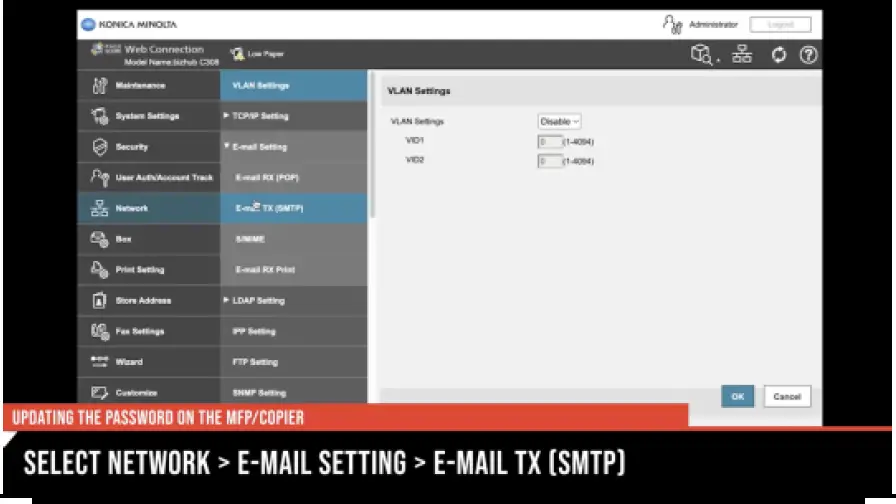 |
| 3. Selektearje Wachtwurd wurdt feroare. 4. Fier yn 'e Google-genereare app-wachtwurd. 5. Selektearje OK te bewarjen. |
 |
- MN St. Louis Park; Duluth
- Mankato
- 02024 Loffler Bedriuwen
- Rochester; St. Wolk; Willmar; Grand Rapids: Thief River Falls I
- WI Eau Claire: La Crosse; Green Bay
- IA. Sioux City; Spencer I
- Fargo, Grand Forks I SD, Aberdeen; Sioux Falls
- NE: ik ND
Oanfoljende help nedich? Nim kontakt op mei ús Imaging Helpdesk!
Soargje derfoar dat jo de ID # fan it apparaat leverje, sadat de IHD modelspesifike bystân kin leverje.
- E-MAIL: SERVICEANDINFO@LOFFLER.COM
- TELEFOON: CALL 952-925-6868 OR 888-425-2801 (FOLLOW PROMPTS)
- ONLINEPORTAL@LOFFLER.COM
- TEKST: 952-522-4001

Dokuminten / Resources
 | Multi-funksje printer |
Referinsjes
- admin.google.comadmin.google.com
- admin.google.com/admin.google.com
- mail.google.commail.google.com
- mail.google.com/mail.google.com
- support.google.comsupport.google.com
- support.google.com/support.google.com
- Loffler Support | Imaging Teamwww.loffler.com
- User Manualmanual.tools