

softing Lisinsje Server
Disclaimer fan oanspraaklikens
De ynformaasje yn dizze ynstruksjes komt oerien mei de technyske status op it momint fan printsjen en wurdt trochjûn mei it bêste fan ús kennis. Softing garandearret net dat dit dokumint flaterfrij is. De ynformaasje yn dizze ynstruksjes is yn gjin gefal in basis foar garânsje oanspraken of kontraktuele ôfspraken oangeande de beskreaune produkten, en kin benammen net wurde beskôge as garânsje oangeande de kwaliteit en duorsumens neffens Sec. 443 Dútsk Boargerlik Wetboek. Wy behâlde it rjocht foar om feroarings of ferbetterings oan dizze ynstruksjes te meitsjen sûnder foarôfgeande notice. It eigentlike ûntwerp fan produkten kin ôfwike fan 'e ynformaasje yn' e ynstruksjes as technyske feroarings en produktferbetterings dat fereaskje.
Iepen Boarne
Om te foldwaan oan ynternasjonale betingsten foar softwarelisinsje, biede wy de boarne files fan iepen boarne software brûkt yn ús produkten. Foar details
sjen https://opensource.softing.com/
As jo ynteressearre binne yn ús boarne-oanpassingen en brûkte boarnen, nim dan kontakt op mei: info@softing.com
Oer dizze gids
Lês my earst
Lês my earst
Lês asjebleaft dizze hantlieding foarsichtich foardat jo it apparaat brûke om feilich en goed gebrûk te garandearjen. Softing nimt gjin oanspraaklikens foar skea troch ferkearde ynstallaasje of wurking fan dit produkt.
Dit dokumint is net garandearre om flaterfrij te wêzen. De ynformaasje befette yn dit dokumint is ûnderwerp te feroarjen sûnder foarôfgeande notice. Om de meast aktuele ferzje fan dizze hantlieding te krijen, nim dan kontakt op mei jo Softing-fertsjintwurdiger.
Doelpublyk
Dizze hantlieding is bedoeld foar betûft operaasje personiel en netwurk spesjalisten ferantwurdlik foar it ynstallearjen en lisinsje fan netwurk apparaten.
Typografyske konvinsjes
De folgjende konvinsjes wurde brûkt yn 'e hiele Softing-klantdokumintaasje:
Toetsen, knoppen, menu-items, kommando's en oare eleminten wêrby't brûkersynteraksje belutsen binne yn fet lettertype ynsteld en menusekwinsjes wurde skieden troch in pylk.amples, file úttreksels en skerm útfier wurdt ynsteld yn Courier lettertype type Filenammen en mappen wurde kursyf skreaun Iepenje Start → Control Panel → Programs
Druk op [Start] om de applikaasje te begjinnen Max Dl sap-adres stipe = 23
Apparaat beskriuwing files lizze yn C: \\levering\software\Apparaatbeskriuwing files
 FOARSICHTIGENS
CAUTION jout in mooglik gefaarlike situaasje oan dy't, as net foarkommen, kin resultearje yn skea of ferwûning.
 Noat
Noat
Dit symboal wurdt brûkt om omtinken te freegjen foar opmerklike ynformaasje dy't moatte wurde folge by ynstallaasje, gebrûk of ûnderhâld fan dit apparaat.
 Hint
Hint
Dit symboal wurdt brûkt as jo jo nuttige hints foar brûkers jouwe.
 Lêze
Lêze
Dit symboal ropt jo oandacht op spesifike relatearre dokumintaasje dy't jo frege wurde om soarchfâldich te lêzen.
Dokumint skiednis
| Dokumint ferzje | Feroarings sûnt lêste ferzje |
| 1.00 | earste ferzje |
| 1.01 | Seksje It bywurkjen fan in lisinsje  tafoege. tafoege. |
Oer de lisinsje Server
Bedoeld gebrûk
De Softing-lisinsje-tsjinner host en hâldt in oantal beskikbere lisinsjes foar netwurksoftware (ek bekend as driuwende lisinsjes of dielde lisinsjes) dy't lokaal brûkt wurde op yndividuele masines en dy't dield wurde kinne tusken in protte brûkers en applikaasjes.
As brûkers tagong wolle ta in Softing-produkt of applikaasje, moatte se in lisinsje oanfreegje fan 'e lisinsjetsjinner. De tsjinner kontrolearret no op in reserve lisinsje. As beskikber sil it de lisinsje tawize lykas oanfrege en lit it Softing-produkt of applikaasje rinne. As it fersyk lykwols grutter is as it oantal beskikbere lisinsjes, sil de lisinsjetsjinner it fersyk ôfwize en kin it produkt allinich yn demo-modus útfierd wurde.
As in lisinsje net mear nedich is op in lokale masine (brûker slút in applikaasje), wurdt de lisinsje frijjûn fan 'e lokale masine en driuwt werom nei it swimbad fan beskikbere lisinsjes dy't op 'e tsjinner hâlden wurde.
Technyske gegevens
| Perron: | Docker Container: Intel / AMD 64-bit, ARM 64-bit, ARM 32-bit |
| Windows Applikaasje: Windows 10 en nijer - Intel / AMD 64-bit | |
| Systeem easken | Windows: |
|
|
|
|
| Docker: | |
|
|
|
Ynstallaasje
Docker
Noat
De lisinsje-tsjinner docker-ôfbylding is beskikber op Docker Hub:
https://hub.docker.com/r/softingindustrial/license-server.
- Download de dockerôfbylding mei it folgjende kommando:
docker pull softing yndustry / lisinsje-tsjinner - Brûk de folgjende kommando's om Docker-container te meitsjen en te konfigurearjen:
- kdir -p /var/lib/license-server
- mkdir -p /var/lib/license-server/licenses
- mkdir -p /var/lib/license-server/config
- mkdir -p /var/lib/license-server/users
- docker meitsje –name lisinsje-tsjinner -p 8000: 8000 -p 6200: 6200 -v /var/lib/licenseserver/licenses:/root/.x-formation – /var/lib/license-server/users:/root/ sflm/brûkers – v /var/lib/license-server/config:/root/sflm/config –restart=yndustrieel/licenseserver wurdt altyd sêft
De folgjende havens wurde brûkt troch de lisinsjetsjinner:
| Haven | Tsjinst |
| 6200 | Netwurk Lisinsje Server |
| 8000 | HTTPS Web Tsjinner |
Dizze havens wurde yn kaart brocht yn 'e docker meitsje oprop boppe 1: 1 nei de havens fan it hostsysteem. Fansels kinne jo se yn kaart bringe nei ferskate havens op it hostsysteem troch it earste nûmer op 'e -p-opsje te feroarjen (bgl.ample: -p 8400:8000).
Om HTTPS út te skeakeljen, brûk de docker meitsje oprop sûnder in poarte-mapping foar poarte 8000.
Noat
Jo moatte tagong ta de Web tsjinner om lisinsjes ta te foegjen.
Dizze folgjende folumes wurde brûkt troch de lisinsjetsjinner:
| Folume | Beskriuwing |
| /root/.x-formaasje | Map om de lisinsje op te slaan files |
| /root/sflm/brûkers | Map om de brûkersgegevens op te slaan |
| /root/sflm/config | Map om de konfiguraasje fan de lisinsjetsjinner op te slaan |
De map /var/lib/license-server wurdt brûkt om de konfiguraasje fan de lisinsje-tsjinner-kontener oan te hâlden. Fansels kinne jo it opslaan yn in oare map op it hostsysteem troch de earste map op 'e -v-opsje te feroarjen (bgl.ample: -v /home/xxx/ls:/root/.x-formaasje).
De opsje -restart= sil de kontener altyd begjinne by it opstarten fan it systeem of opnij starte by mislearring.
Begjin de kontener mei it folgjende kommando:
- docker start lisinsje-tsjinner
Stopje de kontener mei it folgjende kommando: - docker stop lisinsje-tsjinner
Ferwiderje de kontener mei it folgjende kommando: - docker rm -f lisinsje-tsjinner
Lêze
Sjoch de offisjele Docker-dokumintaasje foar mear details oer de Docker kommandorigel.
Windows
- Download de ynstallaasje file Softing License Manager V4.xx.exe út de edgeConnector or
edgeAggregator produkt side. - Dûbelklikke op de ynladen file om de softwareynstallaasje te begjinnen.
- Selektearje jo ynstallaasjetaal.
- Klikje op [OK] en folgje de ynstruksjes op it skerm.
- Selektearje de opsje Softing Floating License Server út 'e funksjelist.
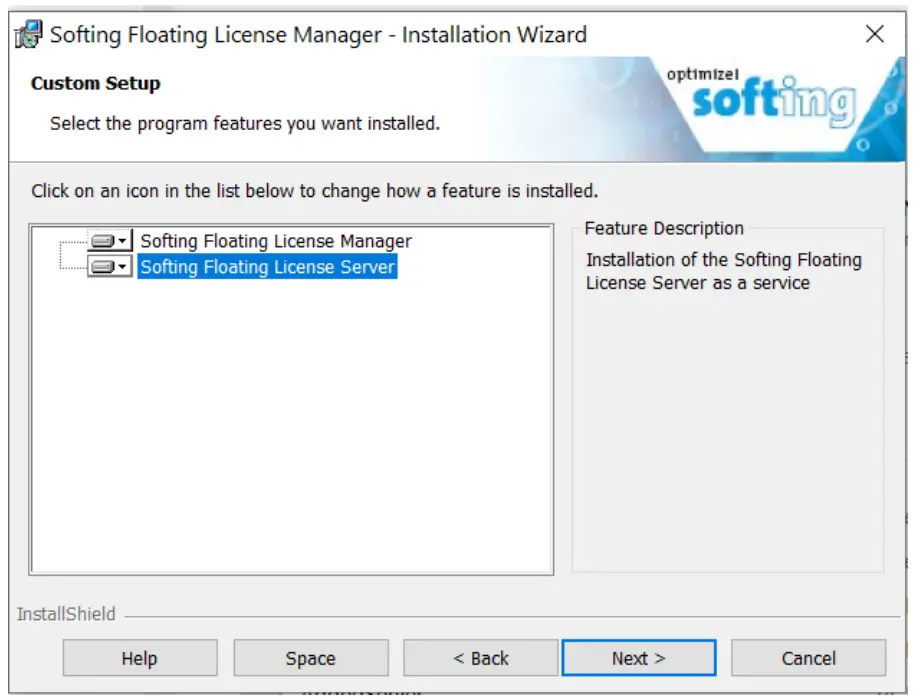
- Klik op [Folgjende] en [Ynstallearje].
- Folgje de ynstruksjes op it skerm.
- Yn de Files yn it dialoochfinster brûke wurdt werjûn, selektearje de standertynstelling Automatysk slute en besykje de applikaasje opnij te starten en klikje op [OK].
- As de Softing Floating License Server is ynstalleare, klikje dan op [Finish] om de ynstallaasjewizard te ferlitten.
Noat
As jo fan doel binne direkt te iepenjen en te wurkjen mei de Softing Floating License Server-applikaasje, moatte jo jo PC opnij starte om de ynstallaasje te foltôgjen. Foardat jo dat dogge, soargje derfoar dat jo alle op it stuit iepene projekten en files foar te kommen ferliezen jo wurk. - Klik op [Ja] om jo kompjûter opnij te starten en de applikaasje te aktivearjen of klik op [Nee] om te wachtsjen oant de folgjende kear dat jo jo PC starte.
Opdracht
Om de lisinsjetsjinner te brûken, moatte jo lisinsjes tafoegje dy't oan de tsjinner tsjinne wurde moatte.
Sjoch haadstik 4.3 útlizze hoe't te foegjen lisinsjes.
Wurkje mei de lisinsje Server
Meidogger ynterface
- Iepenje in browser fan jo kar en fier it IP-adres en poarte fan de lisinsjetsjinner yn.
Example: https://192.168.42.23:8000
Noat
De standert haven is 8000. As jo hawwe ynsteld de web tagong fan 'e lisinsjetsjinner om te rinnen op in oare poarte 8000, jo moatte it poartenûmer tafoegje oan it IP-adres, skieden troch in kolon (:).
Example: https://192.168.42.23:8400 - Druk op werom.
De brûkersynterface fan de lisinsjetsjinner ferskynt.
Registraasje en Login
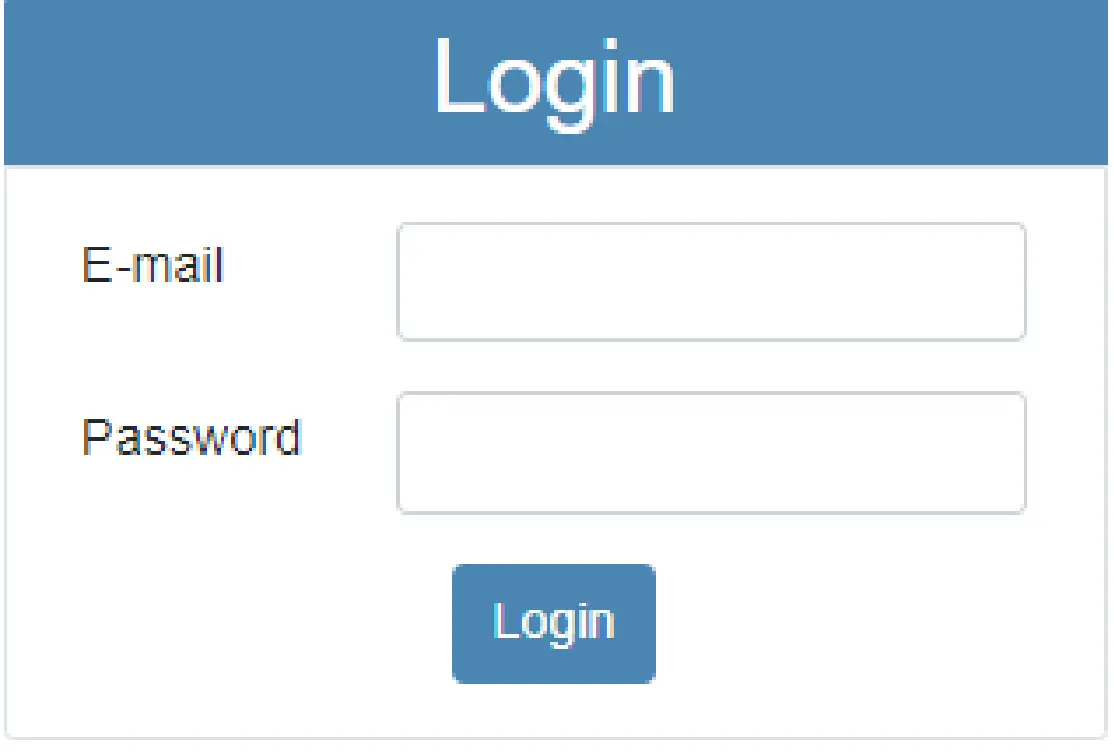
De earste kear dat jo brûke de web UI moatte jo in brûker registrearje.

As jo in brûker registrearre hawwe, kinne jo dizze brûker brûke om dêrnei yn te loggen.
Lisinsjes
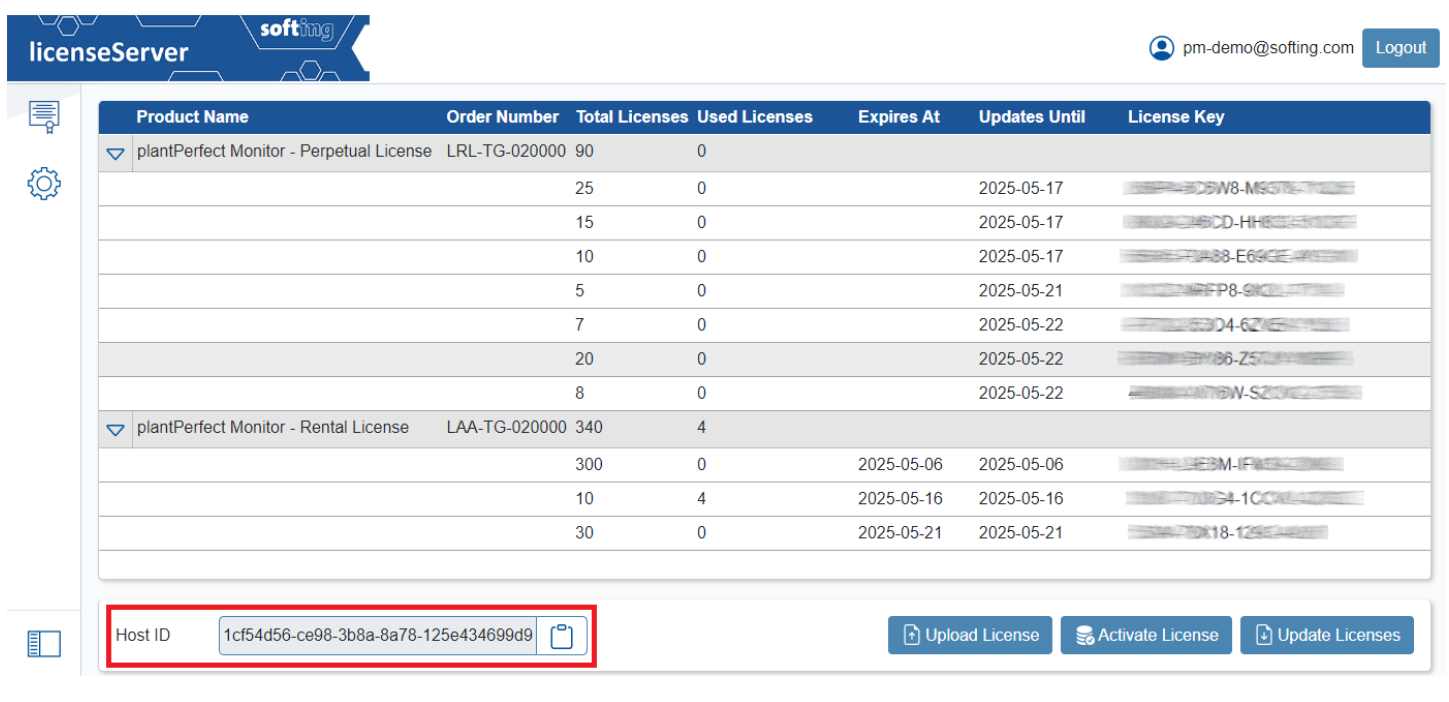
Nei oanmelding sjogge jo de lisinsjeside dy't alle betsjinne lisinsjes listet.
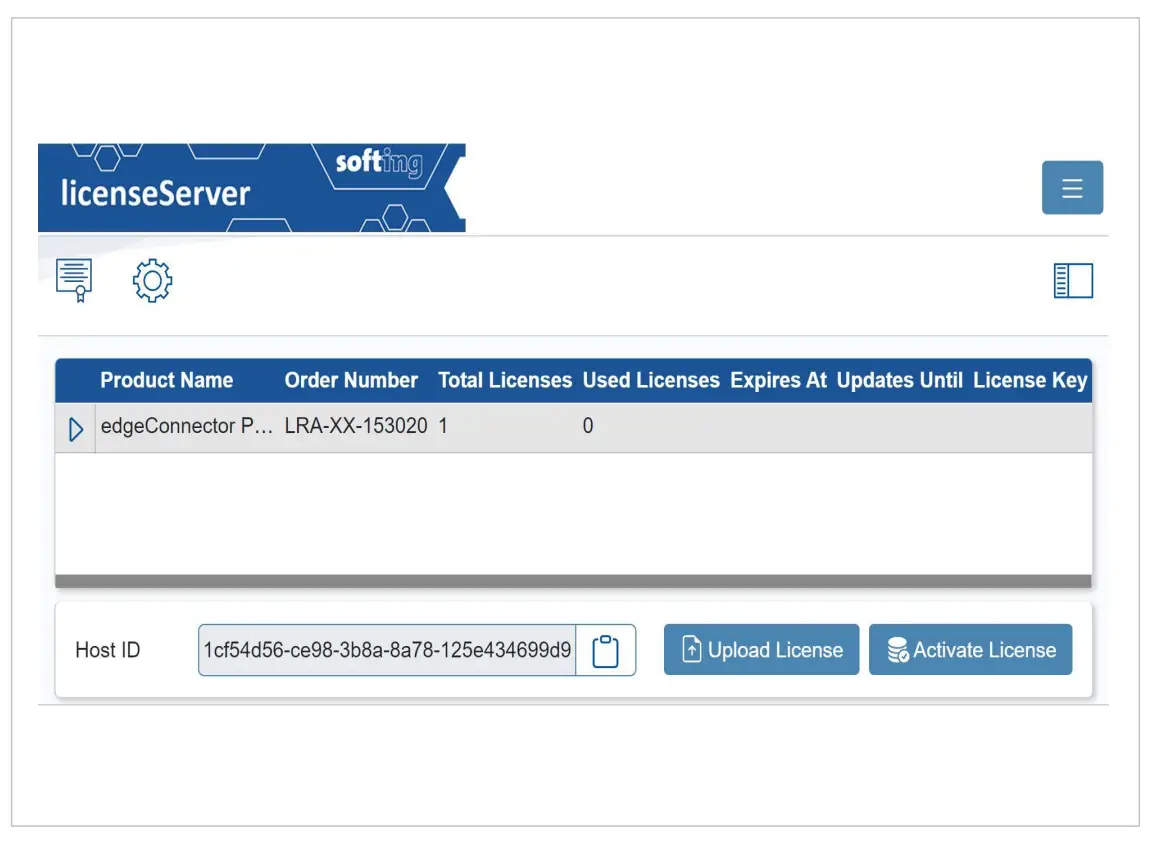
It fjild Host ID toant de host-id fan de tsjinner. Jo kinne de knop rjochts brûke om it nei it klamboerd te kopiearjen.
It opladen fan in lisinsje
Jo kinne in aktive lisinsje uploade nei de Softing website.
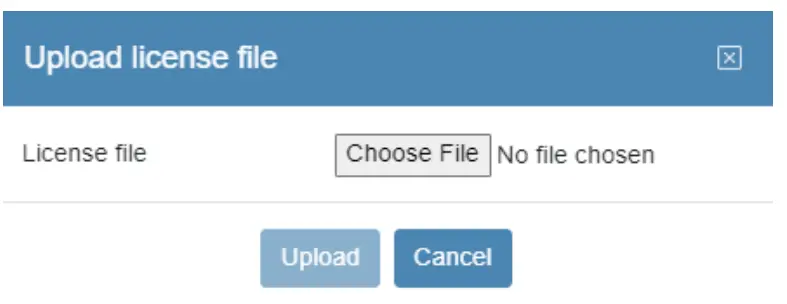
- Gean nei de Softing Industrial webside en klikje op it ikoan yn 'e rjochter boppeste hoeke om te registrearjen.
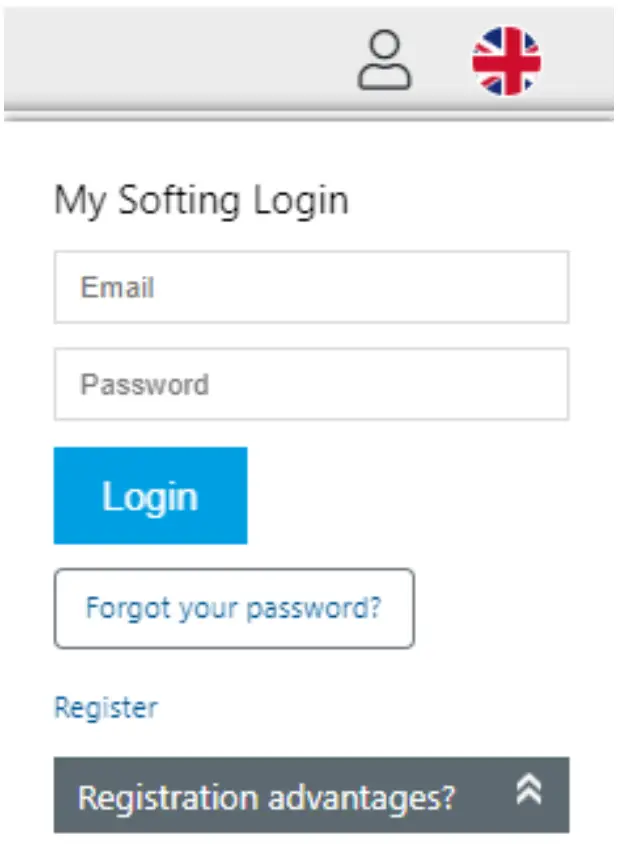
- As alternatyf, selektearje dit Myn Softing Portal link. As jo registrearre binne en oanmeld binne, wurde jo trochstjoerd nei de My Softing-side.
- Klik op [Registrearje lisinsje].
- Fier de lisinsjekaai yn fan jo lisinsjesertifikaat yn it ynfierfjild fan de lisinsjekaai.
Jo sille it lisinsjesertifikaat hawwe krigen doe't jo de FOUNDATION Fieldbus- of PROFIBUS PA-lisinsje hawwe kocht. - Plak de host-ID dy't jo kopieare yn seksje 4.3 yn it Host ID-fjild fan 'e My Softing-side.

- Klik op [Registrearje lisinsje].
In lisinsje file wurdt generearre. - Klik op [Download].
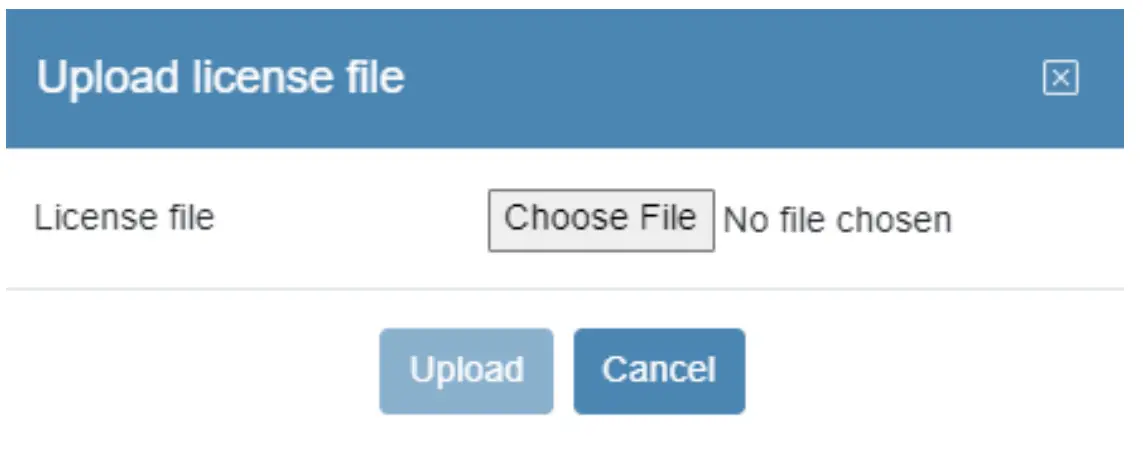
De lisinsje file wurdt opslein op jo PC. nei jo PC. - Wikselje nei de lisinsje Tsjinner applikaasje.
- Klikje op it ikoan
 om lisinsje te kiezen file op jo PC en klikje op [Iepenje].
 - Klik op [Upload].
Aktivearje in lisinsje
As de lisinsje Tsjinner is ferbûn mei it ynternet kinne jo aktivearje in lisinsje direkt yn 'e lisinsje Tsjinner.
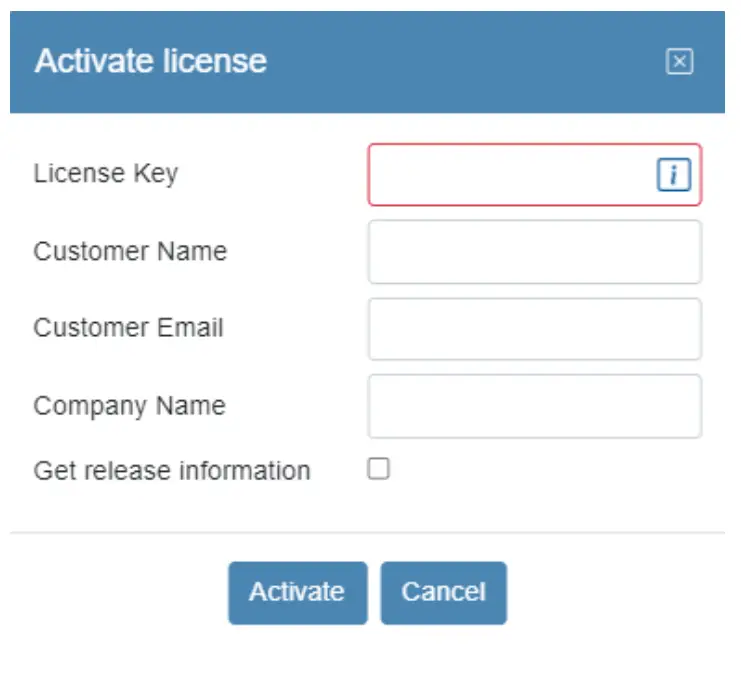
It fernijen fan in lisinsje
Abonnemintslisinsjes kocht yn 'e Softing online winkel wurde typysk bywurke foarôfgeand oan de ferfaldatum, op betingst dat it abonnemint noch aktyf is.
Troch de [Lizensjes bywurkje] te selektearjen, kontrolearret de tsjinner op lisinsjefernijings.

Noat
De funksje Update Licenses wurdt allinich stipe as de lisinsjetsjinner tagong hat ta it ynternet.
Ynstellings
Pas de konfiguraasje fan de lisinsje Tsjinner op de Ynstellings
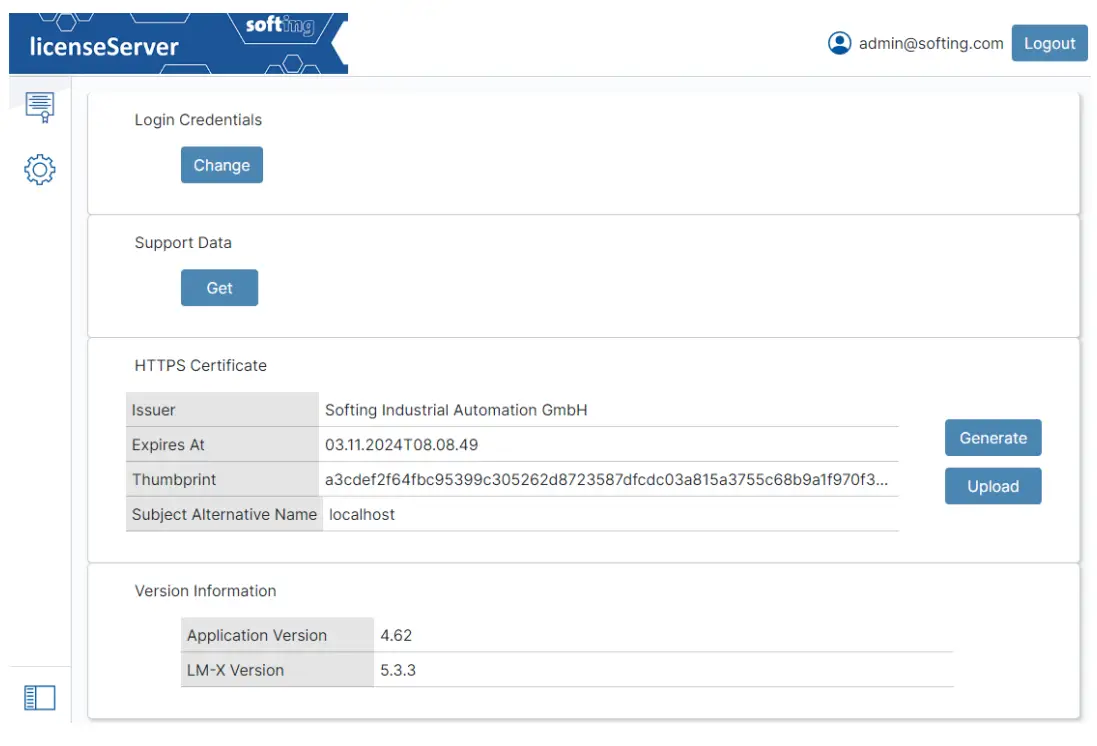
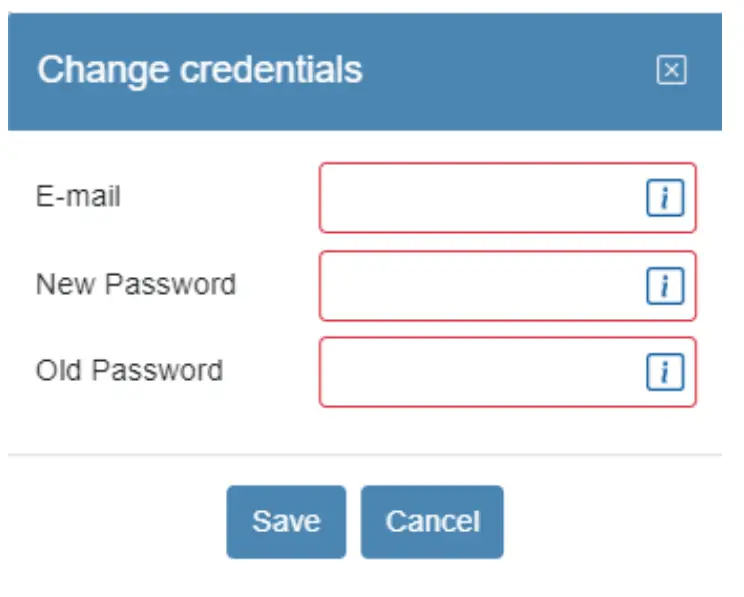
It feroarjen fan de oanmeldgegevens
Hjir kinne jo de e-post en it wachtwurd wizigje dat brûkt wurdt foar it oanmelden.
Softing stipe gegevens
As jo gegevens moatte stjoere nei de Softing-produktstipe, druk dan op dizze knop en stjoer de oanmakke 7z file oan Softing.
HTTPS sertifikaat
Standert wurde HTTPS-sertifikaten foar localhost generearre. Alle oanmakke sertifikaten sille automatysk wurde regenerearre foardat se ferrûn.
It generearjen fan in sertifikaat
It HTTPS-sertifikaat moat it IP-adres of de hostnamme fan 'e masine befetsje om it as feilich te ferklearjen op in masine dy't de browser draait. Dêrom is it mooglik om in sertifikaat te generearjen mei dizze ynformaasje.

It opladen fan in sertifikaat
It is mooglik om in ekstern oanmakke sertifikaat te uploaden foar gebrûk mei de HTTPS-tsjinner. De kaai en sertifikaat files moatte wurde opladen.
Klant Support
Softing Industrial Automation GmbH
Richard-Reitzner-Allee 6
85540 Haar / Dútslân
https://industrial.softing.com
 + 49 89 45 656-340
 info.automation@softing.com
Softing Industrial Automation GmbH
Richard-Reitzner-Allee 6
85540 Haar / Dútslân
https://industrial.softing.com
+ 49 89 4 56 56-340
info.automation@softing.com
support.automation@softing.com
 https://industrial.softing.com/support/support-form

Dokuminten / Resources
 | Lisinsje Tsjinner |
 | Lisinsje Tsjinner |
Referinsjes
- User Manualmanual.tools